

Windows 10 Creator Update telah dirilis beberapa waktu yang lalu. OS terbaru besutan Microsoft ini hadir dengan mendatangkan banyak fitur seperti Windows Hello, Universal Apps, Cortana, Continuum, Microsoft Edge, dan masih banyak lagi.
Tetapi selain itu Windows 10 juga hadir dengan mendatangkan beberapa aplikasi yang preload atau dengan kata lain sudah terbundling dengan sistem operasinya. Contohnya seperti 3D Builder, People, Phone Companion, Solitaire Collection dan lain-lain yang mungkin kamu tidak terlalu membutuhkannya dan ingin menghapusnya.
Cara mudahnya ketika ingin menghapus aplikasi tersebut adalah, kamu hanya perlu klik kanan lalu pilih “Uninstall“. Tetapi ada beberapa apps yang tidak menyediakan opsi tersebut. Dan alternatif cara yang dapat digunakan adalah melalui Powershell.
bagaimana cara menghapusnya????
berikut triknya:
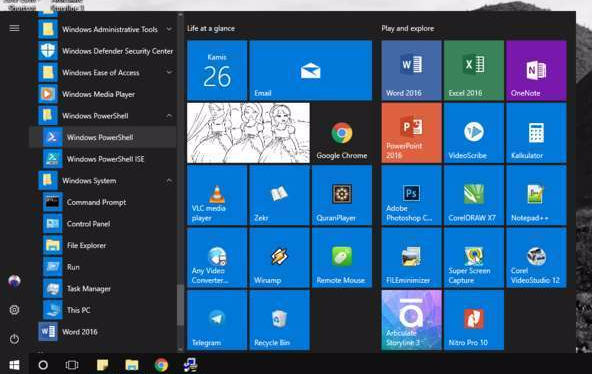
Pertama yang perlu kamu lakukan adalah membuka powershell. Kamu dapat mencarinya dengan membuka Startscreen > All Apps > Windows Powershell lalu menjalankan Powershell dengan Administrator Privilege.
Atau kamu dapat menjalankannya melalui jendela Command prompt (As Admin), lalu mengetikan perintah “powershell” untuk menjalankan program powershell
Setelah itu untuk memasukan perintahnya. Contohnya disini saya ingin menghapus Aplikasi bing (yang sudah termasuk apps Travel, Money, Sports, News dan Weather. Maka perintah yang diketikan adalah.
Get-AppxPackage *bing* | Remove-AppxPackage
- Get-AppxPackage : Mendapatkan index dari target Apps (.appx) dari User account.
- *bing* : Target package apps
- Remove-AppxPackage : Menghapus apps dari User account.
Berikut ini adalah daftar perintah yang dapat di aplikasikan pada perintah powershell ini.
- Get-AppxPackage *3d* | Remove-AppxPackage = Menghapus Aplikasi “3D Builder“.
- Get-AppxPackage *camera* | Remove-AppxPackage = Menghapus Aplikasi “Camera“.
- Get-AppxPackage *communi* | Remove-AppxPackage = Menghapus Aplikasi “Mail” dan “Calendar“.
- Get-AppxPackage *Office* | Remove-AppxPackage = Menghapus Aplikasi “Get Office“.
- Get-AppxPackage *zune* | Remove-AppxPackage = Menghapus Aplikasi “Groove Music” dan “Movie and TV“.
- Get-AppxPackage *people* | Remove-AppxPackage = Menghapus Aplikasi “People“.
- Get-AppxPackage *phone* | Remove-AppxPackage = Menghapus Aplikasi “Phone Companion“.
- Get-AppxPackage *photo* | Remove-AppxPackage = Menghapus Aplikasi “Photo“.
- Get-AppxPackage *solit* | Remove-AppxPackage = Menghapus Aplikasi “Solitare Collection“.
- Get-AppxPackage *soundrec* | Remove-AppxPackage = Menghapus Aplikasi “Voice Recorder“.
- Get-AppxPackage *xbox* | Remove-AppxPackage = Menghapus Aplikasi “Xbox“
mudah Kan?????
*) sumber salah satunya dari winpoin.com


