Tampilkan postingan dengan label Tips And Trik. Tampilkan semua postingan
Cara Menghapus Default Apps pada Windows 10

Cara Menghapus Default Apps pada Windows 10

14.35.00
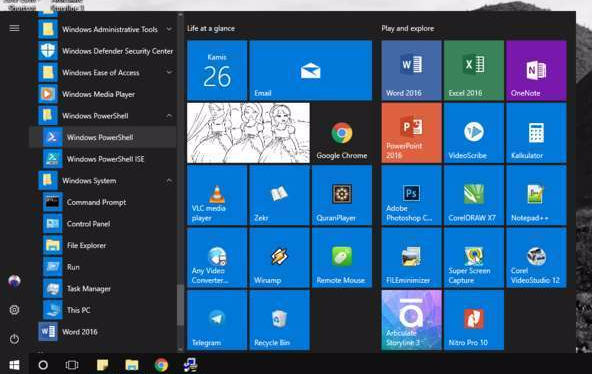
powershell.jpg
Windows 10 Creator Update telah dirilis beberapa waktu yang lalu. OS terbaru besutan Microsoft ini hadir dengan mendatangkan banyak fitur seperti Windows Hello, Universal Apps, Cortana, Continuum, Microsoft Edge, dan masih banyak lagi.
Tetapi selain itu Windows 10 juga hadir dengan mendatangkan beberapa aplikasi yang preload atau dengan kata lain sudah terbundling dengan sistem operasinya. Contohnya seperti 3D Builder, People, Phone Companion, Solitaire Collection dan lain-lain yang mungkin kamu tidak terlalu membutuhkannya dan ingin menghapusnya.
Cara mudahnya ketika ingin menghapus aplikasi tersebut adalah, kamu hanya perlu klik kanan lalu pilih “Uninstall“. Tetapi ada beberapa apps yang tidak menyediakan opsi tersebut. Dan alternatif cara yang dapat digunakan adalah melalui Powershell.
bagaimana cara menghapusnya????

berikut triknya:
Pertama yang perlu kamu lakukan adalah membuka powershell. Kamu dapat mencarinya dengan membuka Startscreen > All Apps > Windows Powershell lalu menjalankan Powershell dengan Administrator Privilege.
Atau kamu dapat menjalankannya melalui jendela Command prompt (As Admin), lalu mengetikan perintah “powershell” untuk menjalankan program powershell

Setelah itu untuk memasukan perintahnya. Contohnya disini saya ingin menghapus Aplikasi bing (yang sudah termasuk apps Travel, Money, Sports, News dan Weather. Maka perintah yang diketikan adalah.
Get-AppxPackage *bing* | Remove-AppxPackage
  • Get-AppxPackage : Mendapatkan index dari target Apps (.appx) dari User account.
  • *bing* : Target package apps
  • Remove-AppxPackage : Menghapus apps dari User account.
Jadi pada perintahnya hanya dibedakan pada bagian target package apps saja (*bing*). Setelah mengetikan perintah, tunggu beberapa saat hingga proses remove package selesai. dan akhirnya apps tersebut telah sepenuhnya terhapus.

Berikut ini adalah daftar perintah yang dapat di aplikasikan pada perintah powershell ini.
  • Get-AppxPackage *3d* | Remove-AppxPackage = Menghapus Aplikasi “3D Builder“.
  • Get-AppxPackage *camera* | Remove-AppxPackage = Menghapus Aplikasi “Camera“.
  • Get-AppxPackage *communi* | Remove-AppxPackage = Menghapus Aplikasi “Mail” dan “Calendar“.
  • Get-AppxPackage *Office* | Remove-AppxPackage = Menghapus Aplikasi “Get Office“.
  • Get-AppxPackage *zune* | Remove-AppxPackage = Menghapus Aplikasi “Groove Music” dan “Movie and TV“.
  • Get-AppxPackage *people* | Remove-AppxPackage = Menghapus Aplikasi “People“.
  • Get-AppxPackage *phone* | Remove-AppxPackage = Menghapus Aplikasi “Phone Companion“.
  • Get-AppxPackage *photo* | Remove-AppxPackage = Menghapus Aplikasi “Photo“.
  • Get-AppxPackage *solit* | Remove-AppxPackage = Menghapus Aplikasi “Solitare Collection“.
  • Get-AppxPackage *soundrec* | Remove-AppxPackage = Menghapus Aplikasi “Voice Recorder“.
  • Get-AppxPackage *xbox* | Remove-AppxPackage = Menghapus Aplikasi “Xbox


mudah Kan?????

*) sumber salah satunya dari winpoin.com

Mencetak dokumen dari Handphone Android

14.25.00
Setelah mengetahui fungsi dari OTG di hape android, maka kali ini saya akan membagikan cara mencetak dokumen dari hape android langsung ke printer melalui koneksi kabel OTG.

Tapi sebelum itu, kamu lebih dulu harus menginstal aplikasi khusus pada smartphone android. Salah satu aplikasi yang direkomendasikan untuk mencetak langsung dari hp ke printer adalah PrinterShare dan printer share premium key
Aplikasi ini bisa anda unduh pada link di bawah ini

Kabel USB OTG (On The Go) dan Fungsinya

14.22.00

Pernahkan anda tahu tentang OTG (On The go) Usb kabel?
dan apa manfatnya untuk handphone android kita??

USB OTG merupakan singkatan dari Universal Serial Bus On The Go yang biasa digunakan untuk menghubungkan gadget seperti smartphone atau tablet ke peripheral seperti printer, flasdisk, modem, kamera dslr, hardisk eksternal dan yang lainnya secara langsung. Namun, tidak semua smartphone atau tablet yang punya support USB OTG.

trus untuk mengecek hp kita support otg atau nggak gimana??
bisa dengan mencari tipe hape kita di goolge apakah dah support otg
atau bisa juga dengan melihat pada kardus hape kamu.


Manfaat OTG
Fitur USB On The Go memiliki banyak manfaat. Seperti sebagaimana definisi yang disebutkan di atas, secara standar USB On The Go membantu device untuk melakukan pembacaan dan penulisan data seperti flashdisk, card-reader, isi MP3 Player/smartphone lain (merk tertentu dengan modus mass storage) serta pembacaan/pengenalan HID (Human Interface Devices) seperti mouse, keyboard, serta gamepad.
Selain kemampuan standar sebagaimana disebutkan di atas, kemampuan fitur USB On The Go dikembangkan ke arah produktivitas yang ke depannya akan sangat membantu pengolahan data.

Cara mengembalikan file dan folder yang hilang (disembunyikan) akibat virus

13.44.00

barusan saya mendapatkan keluhan dari teman yang file dan folder flashdisknya banyak yang hilang setelah flashdisk tersebut ditancapkan ke laptop siswanya.

setelah saya cek bahwa FD tersebut masih banyak isinya dengan terbukti di cek properties bahwa FD tersebut digunakan lebih dari 6 GB. maka saya simpulkan file dan foldernya disembunyikan oleh virus yang sedikit nakal ....

berikut ini 2 cara untuk mengembalikan/ bisa diistilahkan menampakkan kembali file yang di superhidden kan oleh virus yang nakal tersebut.

cara pertama
1. klik start, trus cari Run
2. Tulis cmd,. enter
3. trus arahkan ke drive dimana flash km berada..misalnya drivenya si flash di I, cukup ditulis "I:" enter
4. ketik kode berikut "attrib  -s  -h  /s  /d" tanpa tanda petik ya
5. enter

tunggu bentar...& taraaahhhhhh....data anda sekarang dah kembali.....

cara kedua... lebih simpel
Silahkan klik Start => Run melalui Command Prompt dan jalankan perintah berikut:
  
                attrib -r -h -s I:*.* /s /d

Maksud perintah diatas adalah bahwa flasdisk yang kita pasang pada komputer kita berada pada
drive F. Dan jika ternyata berada pada drive lain, maka silahkan sesuaikan dengan keadaan yang sebenarnya dengan mengganti huruf F pada perintah di atas. untuk lebih jelas silahkan lihat pada gambar di bawah ini


Setelah itu silahkan tekan enter!, maka file dan folder yang disembunyikan oleh virus dapat muncul kembali.


Mengenal Linux Command Line (seperti DOS pada Microsoft)

Mengenal Linux Command Line (seperti DOS pada Microsoft)

09.59.00
untuk kita pengguna awam dari OS Linux adalah jika sudah berhubungan dengan terminal, padahal Linux tanpa terminal seperti pohon tanpa akar...

berikut beberapa command line di terminal linux :


Perintah ShutDown

Perintah
Deskripsi
# init 0
matikan sistem(2), matikan komputer   [man]
# logout
keluar dari sesi   [man]
# reboot
memulai ulang sistem linux anda   [man]
# shutdown -h now
mematikan komputer   [man]
# shutdown -h 16:30 &
menjadwalkan saat sistem dimatikan   [man]
# shutdown -c
membatalkan mematikan sistem yang telah dijadwalkan   [man]
# shutdown -r now
memulai ulang sistem linux anda   [man]
# telinit 0
mematikan sistem   [man]


Instalasi driver printer canon ip 2770 series di linux ubuntu

Instalasi driver printer canon ip 2770 series di linux ubuntu

09.05.00
berhubung dengan pembelian printer baru saya ip2770, setelah mau dipakai
saya lihat driver bawaan dari canon ternyata hanya untuk windows dan mac OS

padahal saya penggemar setia ubuntu, akhirnya setelah berselancar di canon asia dapatlah driver tersebut.

dan berikut saya bagi kepada teman-teman sekalian trik sederhana download and instalasi ip 2770 dan ip 2772 :

1. download drivernya disini
2. Masuk terminal dan extract file tersebut


      #tar -zxvf cnijfilter-ip2700series-3.30-1-i386-deb.tar.gz

3. masuk ke direktori tempat file di extract kemudian lakukan instalasi

       #./install.sh

4. selesai, berikutnya sambungkan printer dan dihidupkan, coba deh untuk ngeprint dokumen


semoga bisa bermanfaat

Panduan Praktis Cara Menginstall Ubuntu 11.10 Oneiric Ocelot

11.27.00


Ubuntu 11.10 Oneiric Ocelot telah resmi dirilis 13 Oktober lalu. Sebuah rilis yang sangat dinantikan dan diharapkan membawa banyak perubahan serta dukungan terhadap teknologi terbaru.

Ubuntu 11.10
Panduan praktis menginstal Ubuntu 11.10 kamisusun sedemikan rupa. Kami berharap, tutorial ini akan mudah diikuti oleh seorang pemula sekalipun. Lengkap dengan panduan gambar, kami sajikan artikel ini dengan tetap mempertimbangkan beberapa aspek, termasuk kemudahan pembaca untuk memuat halaman, sehingga gambar-gambar tidak dapat ditampilkan seluruhnya. Untuk mebuka gambar yang diperlukan Anda cukup mengklik link untuk masing-masing gambar mengikuti isi tutorial.
Sebelum mulai menginstal Ubuntu 11.10, kita memerlukan installer baik yang berupa live CD desktop maupun live DVD installer. Bagi Anda yang belum memiliki CD/DVD Ubuntu 11.10, silahkan mendownloadnya terlebih dulu melalui halamanrilis Ubuntu 11.10 lalu memburningnya kedalam CD/DVD.

Bagi pemula, kami sarankan untuk mengikuti tutorial menginstal Ubuntu 11.10 ini menggunakan hardisk baru atau hardisk yang tidak berisi file atau data-data penting. Bagi pengguna yang akan menginstal untuk sistem dual boot bersama sistem operasi lainnya atau menginstal pada hardisk yang telah berisi file dan data penting, silahkan membackup lebih dulu file-file penting itu kedalam media atau hardisk lain. Hal ini kami sampaikan untuk menghindari risiko kehilangan data jika selama proses instalasi terjadi kesalahan karena file-file yang telah dihapus saat instalasi TIDAK DAPAT DIKEMBALIKAN LAGI.

Download Ubuntu 11.10 (Oneiric Ocelot) Final Release

11.20.00
Setelah enam bulan dalam penantian, hari ini tanggal 13 Oktober 2011 Canonical resmi meluncurkan sistem operasi yang sangat dinantikan Ubuntu 11.10 Oneiric Ocelot.


Ubuntu 11.10 Oneiric Ocelotmenjadi rilis kelimabelas sistem operasi populer Ubuntu. Datang dengan berbagai macam fitur baru, perbaikan dan peningkatan di berbagi sektor. Dibangun di atas versi terbaru lingkungan desktop Gnome 3.2, Oneiric Ocelot membawa peningkatan pada Unity panel serta peluncurnya.


Ubuntu 11.10 telah tersedia untuk download dari seluruh mirror server di berbagai belahan dunia, termasuk semua versi keluarga Ubuntu (Ubuntu Desktop, Ubuntu Server, Ubuntu Cloud, Kubuntu, Xubuntu, Lubuntu, Edubuntu, Mythbuntu, dan Ubuntu Studio). Beberapa versi keluarga Ubuntu 11.10 link downloadnya telah kami sediakan di bagian akhir artikel ini.

Download Ubuntu 11.10 Oneiric Ocelot Final.

Fitur Utama yang disertakan Ubuntu 11.10: